-
Cours :
- Premiers pas en Java (pdf)
- Classes et objets (pdf)
- Penser objet et encapsulation (pdf)
- Tests et enum (pdf)
- Égalité, final, static, surcharge et documentation (pdf)
- Types paramétrés et interfaces (pdf)
- Agrégation, composition, délégation et extension (pdf)
- Paquetage, accessibilité et exceptions (pdf)
- Final et notions avancées (pdf)
- Documents :
- TP :
Manipulation d’images
Manipulation d’images
On s’intéresse à la représentation et la manipulation d’images. Ces images seront constituées de pixels caractérisés par un nombre représentant un niveau de gris.
Consignes
Comme pour le TP 2, on va utiliser git pour la gestion de versions. Il vous faut donc vous reporter aux consignes du TP 2. Le lien vers le projet à forker est le suivant : lien
Vous pouvez ensuite compiler et exécuter le programme en cliquant deux fois sur image -> application -> run (en n’oubliant pas d’ajouter votre projet en tant que projet Gradle). Vous devriez obtenir l’affichage suivant.
Pour exécuter les tests, il faut passer par l’onglet gradle à droite et cliquer deux fois sur `image -> Tasks -> verification -> test. Pour le moment, les tests sont désactivés, car le code des classes sont incomplètes.
Définitions des couleurs et des images
Définition des couleurs
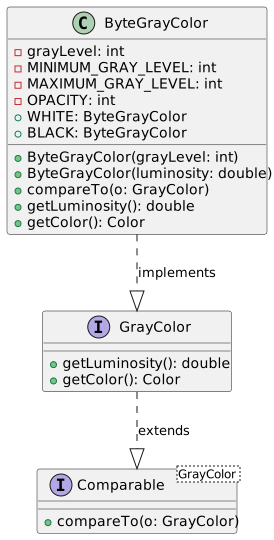
Les fonctionnalités d’une couleur représentant un niveau de gris sont décrites dans l’interface GrayColor :
public interface GrayColor extends Comparable<GrayColor> {
    double getLuminosity();
    Color getColor();
}
La luminosité est un nombre flottant compris entre 0 (noir) et 1 (blanc) qui représente de façon continue les nuances de gris.
Une représentation classique pour les niveaux de gris consiste à utiliser un entier sur un octet (byte en anglais), et donc entre 0 (noir) et 255 (blanc). Cette représentation est implémentée par la classe ByteGrayColor.
Une classe implémentant l’interface GrayColor doit donc implémenter les trois méthodes suivantes :
double getLuminosity(): renvoyant le niveau de gris de la couleur compris entre 0 et 1.Color getColor(): renvoyant une couleur pour l’affichage. Cette méthode est déjà implémentée.compareTo(GrayColor o): renvoie la comparaison des luminosités des deux couleurs, les couleurs sombres étant considérées plus petite pour l’ordre de compareTo. On pourra utiliser la méthodeDouble.comparepour comparer les deuxdouble.
Tâche 1 : classe ByteGrayColor
Compléter la classe ByteGrayColor implémentant l’interface GrayColor. La méthode Color getColor() est déjà implémentée. En plus de compléter les deux méthodes double getLuminosity() et compareTo(GrayColor o), il vous faudra compléter les deux constructeurs suivants (le constructeur ByteGrayColor() qui construit une couleur avec un niveau de gris égal à MINIMUM_GRAY_VALUE étant déjà implémenté) :
ByteGrayColor(int grayLevel): construit une couleur avec un niveau de gris égal à l’argument.ByteGrayColor(double luminosity): construit une couleur à partir de la luminosité désirée comprise entre 0 et 1.
Ajouter aussi deux constantes publiques pour les couleurs noir et blanc que vous nommerez respectivement BLACK et WHITE.
Nous avons donc le diagramme de classe ci-dessous :
Lorsque vous accomplissez un TODO, supprimer le commentaire correspondant. N’oubliez pas de faire régulièrement des commits.
Définition des images
Les images en niveau de gris correspondent à l’interface suivante :
public interface GrayImage extends Image {
    void setPixel(GrayColor gray, int x, int y);
    GrayColor getPixelGrayColor(int x, int y);
}
L’interface Image étant définie par :
public interface Image {
    Color getPixelColor(int x, int y);
    int getWidth();
    int getHeight();
}
Une classe implémentant cette interface doit donc implémenter les cinq méthodes suivantes :
GrayColor getPixelGrayColor(int x, int y): renvoie laGrayColordu pixel \((x,y)\).Color getPixelColor(int x, int y): renvoie la couleur du pixel \((x,y)\) pour l’affichage.void setPixel(GrayColor gray, int x, int y): change la couleur du pixel \((x,y)\).int getWidth(): renvoie la largeur de l’image.int getHeight(): renvoie la hauteur de l’image.
Pour une image, \(x\) représente la coordonnée « horizontale » et \(y\) la coordonnée « verticale ». Le point de coordonnées \((0, 0)\) est le point situé en haut à gauche de l’image. L’axe des \(x\) est donc orienté vers la droite et celui des \(y\) vers le bas.
Tâche 2 : classe MatrixGrayImage
Compléter la classe MatrixGrayImage implémentant l’interface GrayImage. En plus de compléter les méthodes, il vous faudra compléter le constructeur MatrixGrayImage(int width, int height) qui initialise une image de taille width \(\times\) height. La matrice pixels stocke les couleurs des pixels de l’image : la case en ligne x et colonne y (pixel[x][y]) contient donc la couleur du pixel \((x,y)\). On initialisera une image en mettant tous ses pixels à blanc.
Nous avons donc le diagramme de classe ci-dessous :

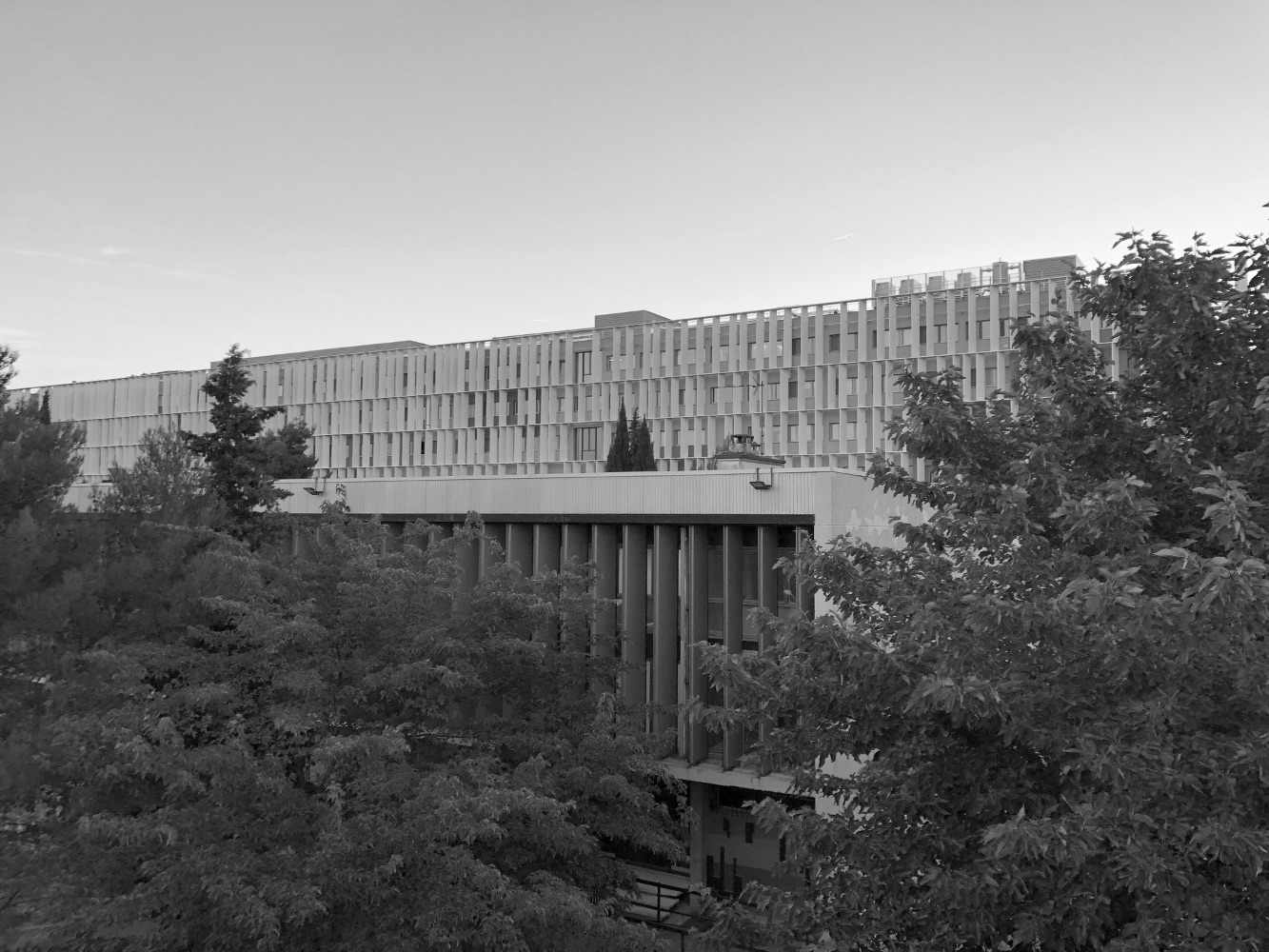
Vous devriez obtenir l’affichage suivant :
Transformations d’images
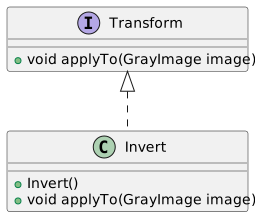
On souhaite faire des manipulations simples d’images. Pour cela, vous allez définir l’interface Transform suivante :
public interface Transform {
    void applyTo(GrayImage image);
}
Un appel à la méthode applyTo devra modifier l’image suivant la transformation.
Vous allez donc définir des classes implémentant cette interface.
Inversion des niveaux de gris
La première transformation consiste à modifier chaque pixel de l’image de sorte que le nouveau niveau de gris de chaque pixel soit égal au niveau de gris maximum auquel on soustrait l’ancien niveau de gris.
Tâche 3 : classe Invert
Avant d’écrire la classe Invert qui va nous permettre de faire la transformation d’image, on va procéder aux changements suivants :
- Ajouter à l’interface
GrayColorla méthodeGrayColor invert(). - Implémenter
invert()dansByteGrayColor.
Définissez, si vous ne l’avez pas encore fait, l’interface Transform puis créer la classe Invert implémentant l’interface Transform et compléter cette classe. La méthode applyTo(GrayImage image) de la classe Invert devra transformer l’image passée en remplaçant la couleur de chaque pixel par son inverse calculé par la méthode invert().
Changer les instructions de la méthode initialize à l’intérieur de la classe Display de sorte que vous appliquiez la transformation Invert à l’attribut image entre le chargement de l’image (appel à createImageFromPGMFile) et son rendu (appel à render).
Vous devriez obtenir l’affichage suivant :

Diminution du nombre de niveaux de gris
On cherche maintenant à modifier une image en diminuant le nombre de niveaux de gris. Ce nombre de niveaux de gris sera un attribut nbGrayLevels de la classe DecreaseGrayLevels implémentant Transform, qu’on supposera être un entier.
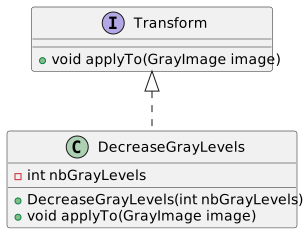
Pour diminuer le nombre de niveau de gris, il faut décomposer l’intervalle \([0, 1[\) en nbGrayLevels - 1 sous-intervalles de taille 1/(nbGrayLevels - 1). Par exemple, pour 5 niveaux de gris, on découpe l’intervalle \([0, 1[\) en quatre parties : \(\left[0, \frac {1}{4}\right[\), \(\left[\frac {1}{4}, \frac {2}{4}\right[\), \(\left[\frac {2}{4}, \frac {3}{4}\right[\) et \(\left[\frac {3}{4}, 1\right[\). Cela nous donne au total 5 intervalles pour l’intervalle \([0 ,1]\) puisqu’on y ajoute l’intervalle singleton \([1, 1]\). Une couleur ayant une luminosité dans un de ces 4 intervalles est transformée en la couleur correspondant à la luminosité du début de l’intervalle alors qu’une couleur de luminosité \(1\) reste de luminosité \(1\). Par exemple, pour 5 niveaux de gris, la couleur ayant une luminosité de \(0,125\) est transformé en la couleur de luminosité \(0\) et celle ayant une luminosité de \(0,625\) est transformée en la couleur de luminosité \(0,5\). Vous devez d’ailleurs tester cette propriété en rajoutant une classe de test.
tp-image-decreasegreylevels.pdf
Pour réaliser cette transformation vous pourrez utiliser la fonction Math.floor(double a)
Tâche 4 : classe DecreaseGrayLevels
Créer la classe DecreaseGrayLevels implémentant l’interface Transform et la compléter.
Changer la méthode initialize à l’intérieur de la classe Display de sorte que vous appliquez la transformation DecreaseGrayLevels à l’attribut image entre le chargement de l’image (appel à createImageFromPGMFile) et son rendu (appel à render). L’attribut nbGrayLevels de l’instance de DecreaseGrayLevels devra être égal à 5.
Vous devriez obtenir l’affichage suivant :

Dessin des contours
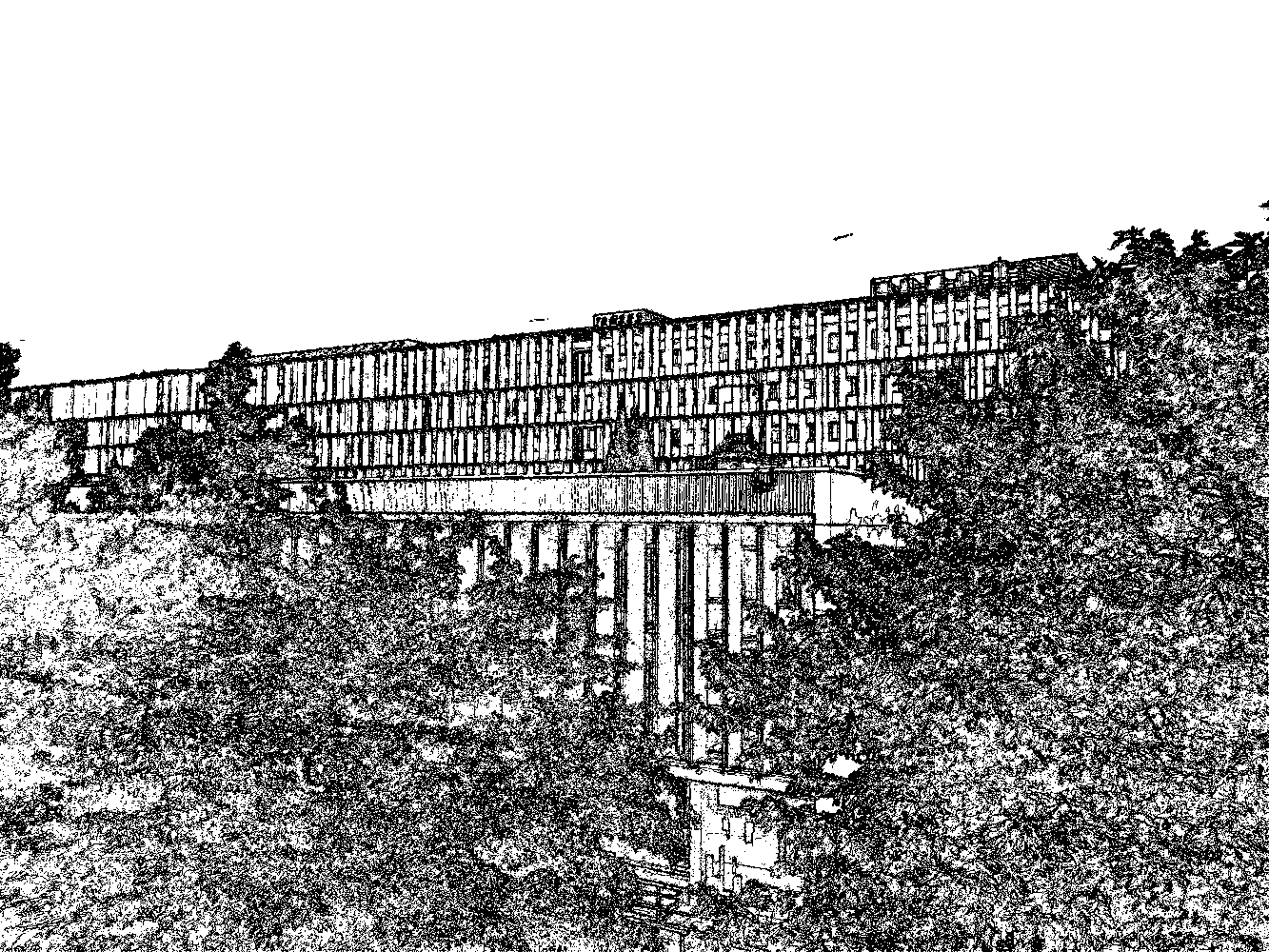
Vous allez créer une classe Outline qui modifie une image par extraction de contours.
Il n’est pas très compliqué de réaliser une extraction de contour. En effet, une manière de procéder est la suivante : un pixel de l’image résultat est noir s’il appartient au contour de l’image initiale, c’est-à-dire s’il est très différent de l’un des deux pixels situés à sa droite ou en dessous de lui dans l’image initiale. L’expression Très différent signifie que la valeur absolue (fonction Math.abs(double a) de la différence entre les luminosités de deux pixels est supérieure à un seuil fixé. Les autres pixels de l’image (qui ne sont pas identifiés comme appartenant à un contour) sont blancs. Le seuil à prendre en compte pour l’extraction des contours sera un attribut de la classe Outline nommé threshold. Cet attribut devra être initialisé par un constructeur Outline(double threshold).

Tâche 5 : classe Outline
Créer la classe Outline implémentant l’interface Transform.
Changer les instructions de la méthode initialize à l’intérieur de la classe Display de sorte que vous appliquiez la transformation Outline à l’attribut image entre le chargement de l’image (appel à createImageFromPGMFile) et son rendu (appel à render). L’attribut threshold de l’instance de Outline devra être égal à 0.025.
Vous devriez obtenir l’affichage suivant :
Pixelisation
L’idée de cette transformation est de découper l’image en carré d’une certaine taille. La figure ci-dessous illustre un découpage en carré de taille 10.
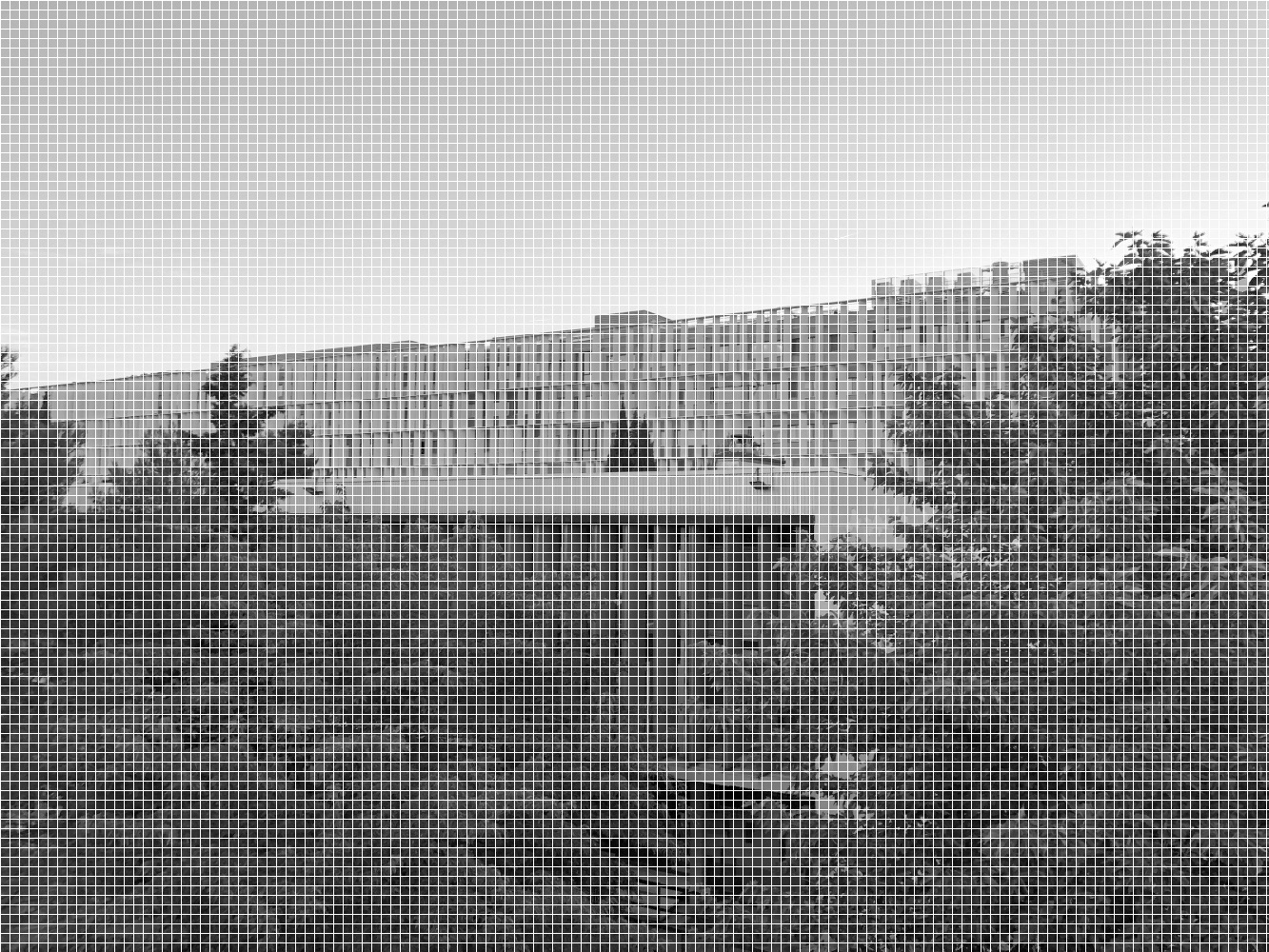
Pour chaque carré, on calcule le niveau de gris moyen de ses pixels puis on modifie tous les pixels du carré pour qu’ils aient ce niveau de gris. La taille d’un côté d’un tel carré sera défini par un attribut newPixelSize de la classe Pixelate.

Tâche 6 : classe Pixelate
Créer la classe Pixelate implémentant l’interface Transform.
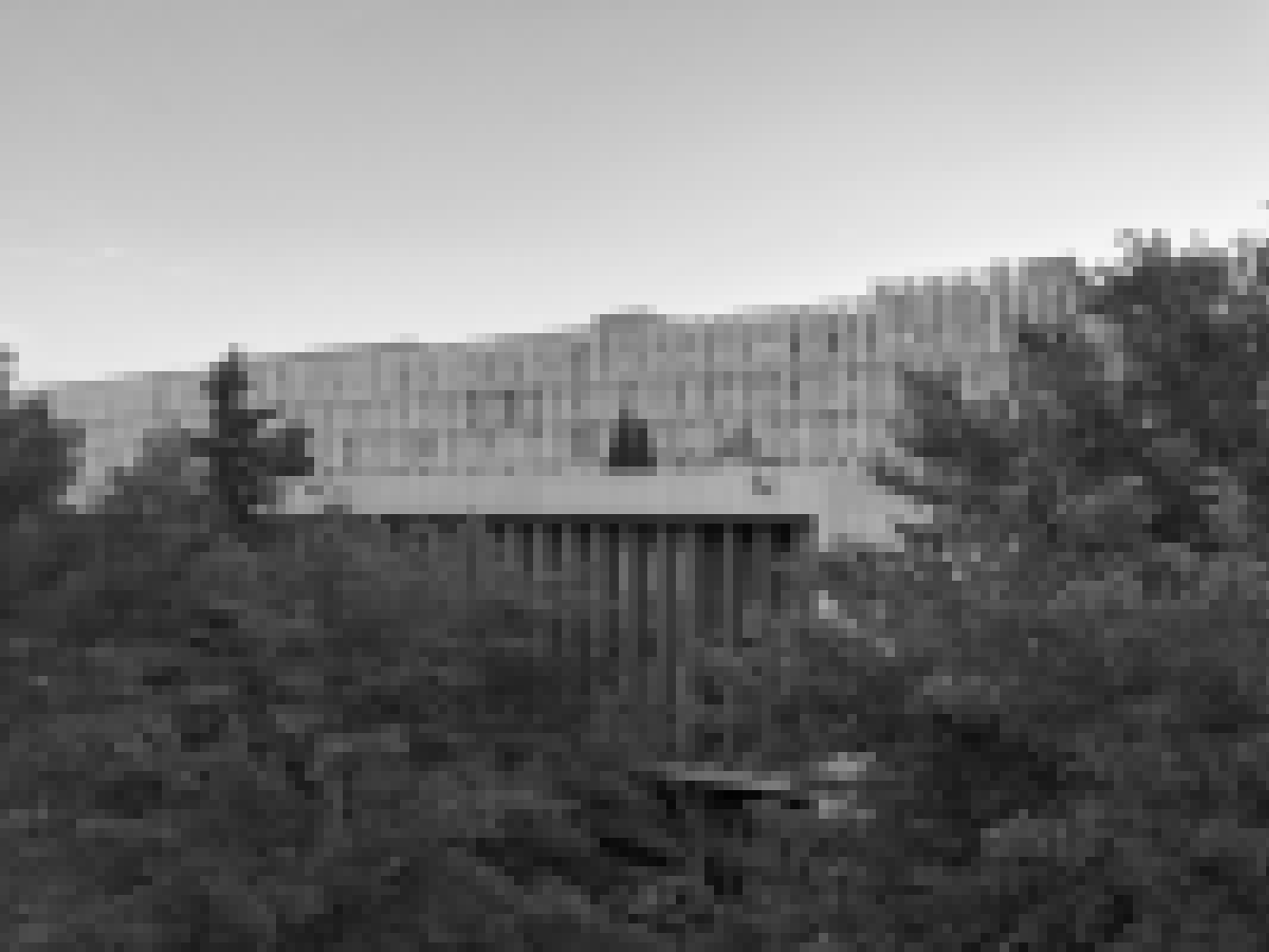
Changer les instructions de la méthode initialize à l’intérieur de la classe Display de sorte que vous appliquez la transformation Pixelate à l’attribut image entre le chargement de l’image (appel à createImageFromPGMFile) et son rendu (appel à render). La propriété newPixelSize de l’instance de Pixelate devra être égal à 10.
Vous devriez obtenir l’affichage suivant :
Composition de transformations
L’idée de cette transformation est de composer plusieurs transformations et de les appliquer successivement à l’image. Cette transformation devra donc appliquer une séquence de transformations qui sera un tableau Transform[] transforms passé au constructeur.
Tâche 7 : classe CompositeTransform
Créer la classe CompositeTransform implémentant l’interface Transform.
Changer les instructions de la méthode initialize à l’intérieur de la classe Display de sorte que vous appliquiez la transformation CompositeTransform à l’attribut image entre le chargement de l’image (appel à createImageFromPGMFile) et son rendu (appel à render). L’instance de CompositeTransform devra effectuer les trois transformations suivantes (dans cet ordre) :
DecreaseGrayLevelsavec8pour la valeur denbGrayLevelsOutlineavec0.05pour la valeur dethresholdInvert

Vous devriez obtenir l’affichage suivant :

Tâches supplémentaires
Miroir
Créer une classe de transformation permettant de retourner l’image, soit verticalement soit horizontalement, soit les deux.
Images en couleurs
Rajouter des classes et extensions pour gérer les images en couleurs au format .ppm similaire au pmg sauf que les couleurs sont définies par trois entiers au format RGB
Menu
Rajouter un menu dans l’application permettant de contrôler les transformations et la lecture/écriture de fichier.